Appearance
Rust安装和自定义位置
本文介绍如何在 Windows 上安装 Rust。
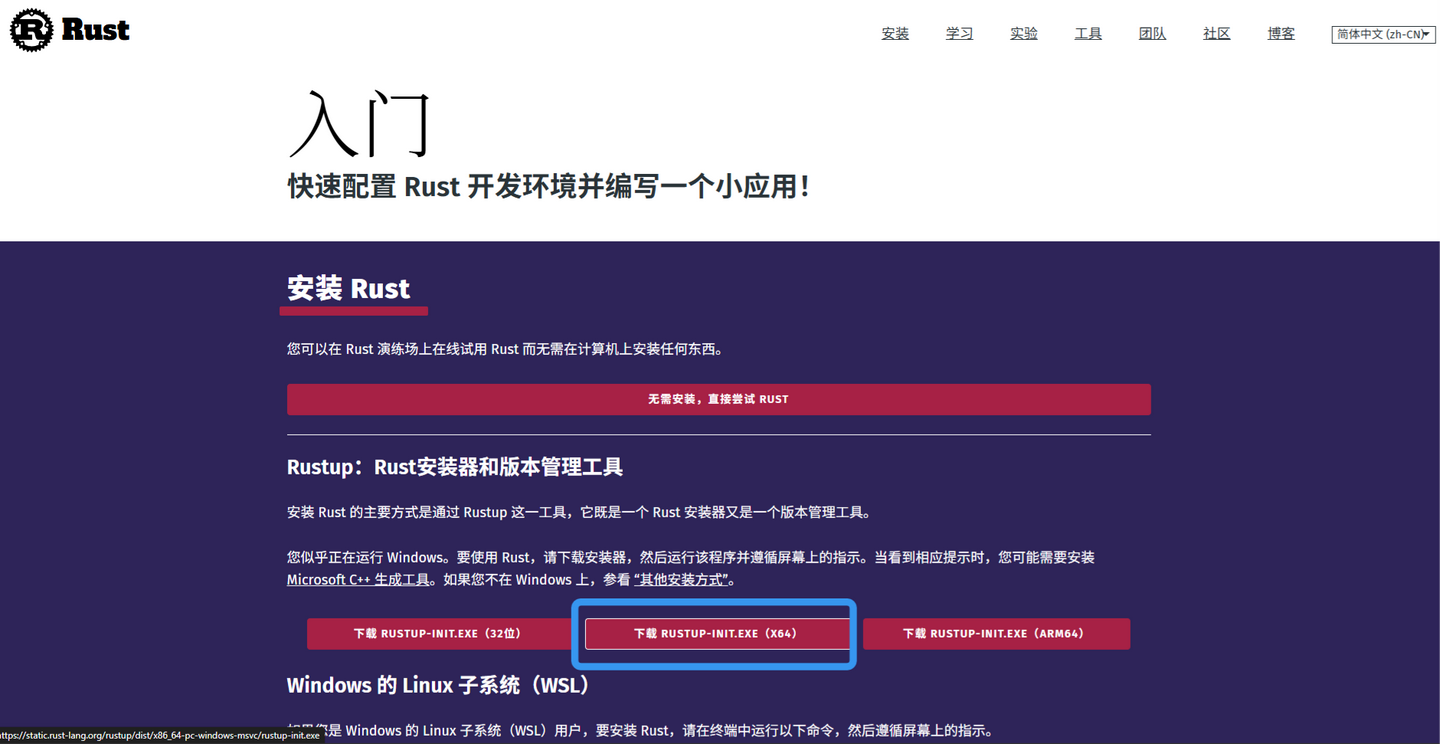
1.下载 Rust 安装程序
2. 配置镜像源
在进行安装前,我们需要配置国内的镜像源,否则下载速度将非常缓慢。通过环境变量设置 Rust 的清华镜像源:
RUSTUP_DIST_SERVER https://mirrors.tuna.tsinghua.edu.cn/rustup
RUSTUP_UPDATE_ROOT https://mirrors.tuna.tsinghua.edu.cn/rustup/rustup
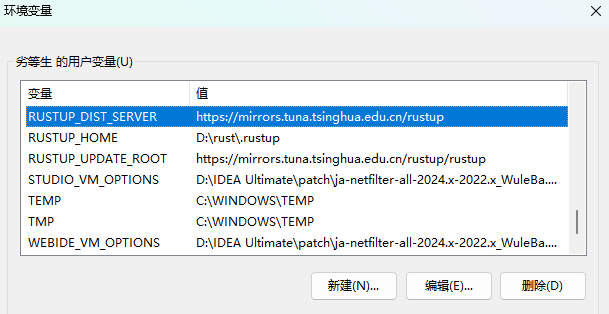
环境变量 的镜像源级别是最高的,高于 config.toml 中配置的镜像源。
3. 自定义位置(可选)
如果用户没有设置 CARGO_HOME 和 RUSTUP_HOME 环境变量,Rust安装程序会使用默认的安装路径。
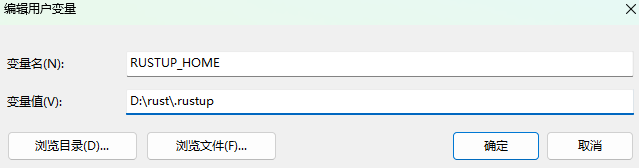
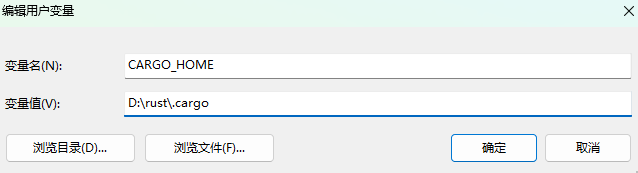
通过设置 RUSTUP_HOME 和 CARGO_HOME 环境变量可以更改默认路径,这样将安装到环境变量指定的路径中。
你也可以选择使用默认的安装,然后再将默认位置的
.rustup和.cargo移动到自定义的位置,最后再配置环境变量。
RUSTUP_HOME :
- 默认路径 :
%USERPROFILE%\.rustup
CARGO_HOME :
- 默认路径 :
%USERPROFILE%\.cargo- 说明 :这是Cargo的缓存目录,包含下载的crate(Rust包)和其他缓存文件。Cargo会将这些文件存储到这个目录下。
- 示例 :如果你的用户目录是
C:\Users\Username,那么默认的CARGO_HOME路径就是C:\Users\Username\.cargo。
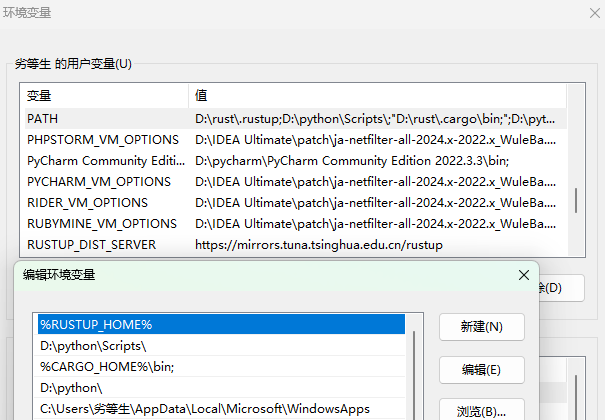
将 %RUSTUP_HOME% 和 %CARGO_HOME%\bin 添加到 PATH 中,这样你在任何 命令行窗口 中直接使用 Rust 和 Cargo 提供的工具:
4. 安装
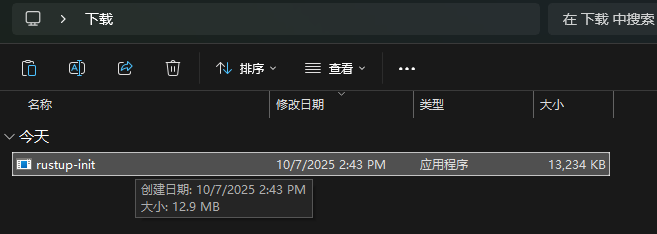
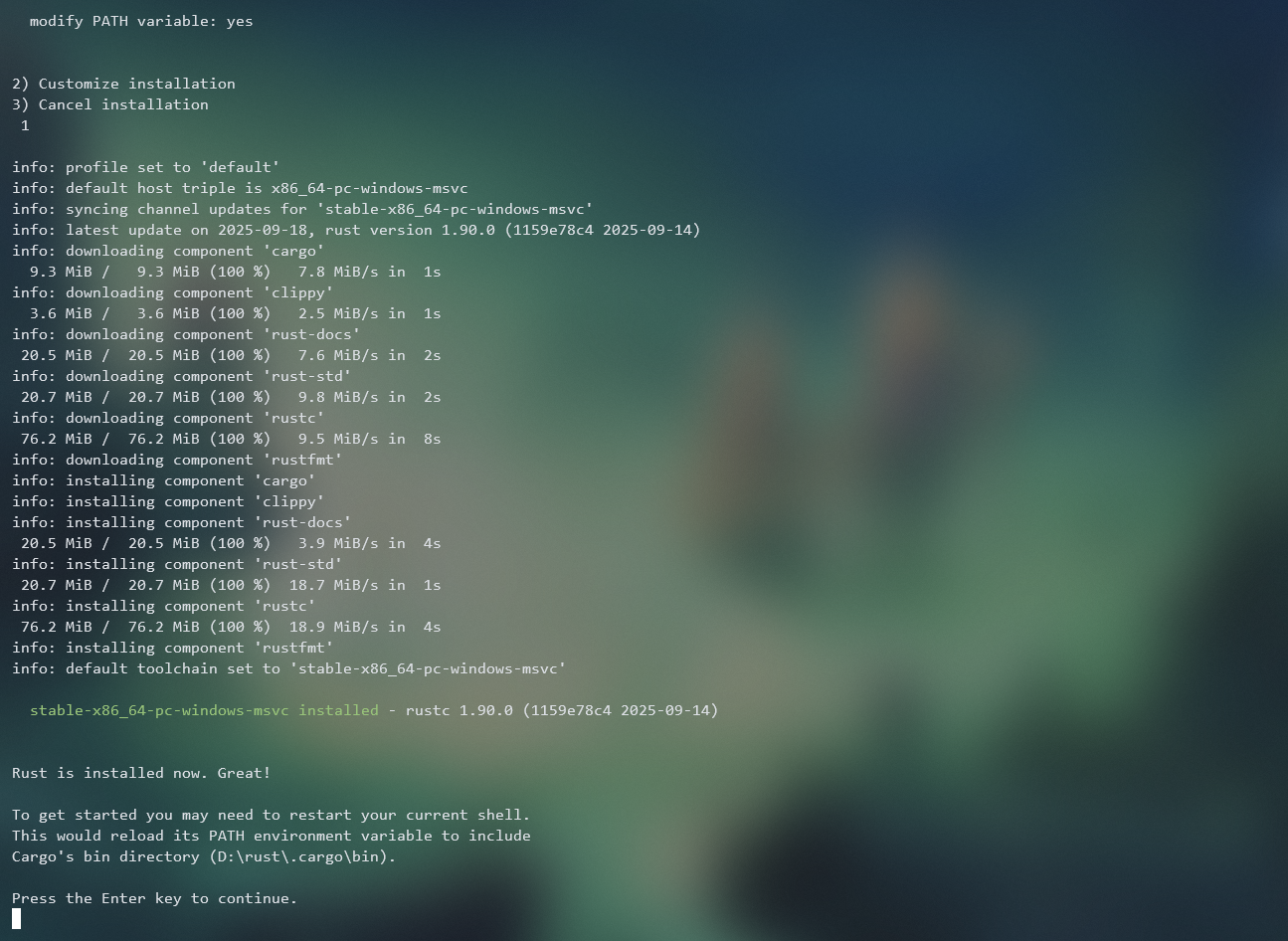
双击下载的 rustup-init 安装程序进行安装,都选 1 进行安装即可。
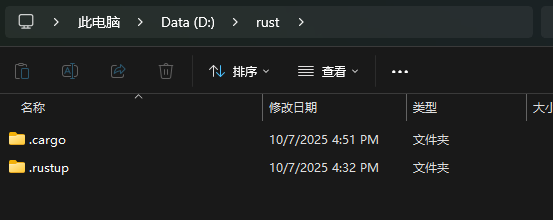
这里我配置了自定义位置,所有文件都安装到了 D:\rust 中:
5. 验证
bash
echo %RUSTUP_HOME%
echo %CARGO_HOME%
rustup --version
cargo --version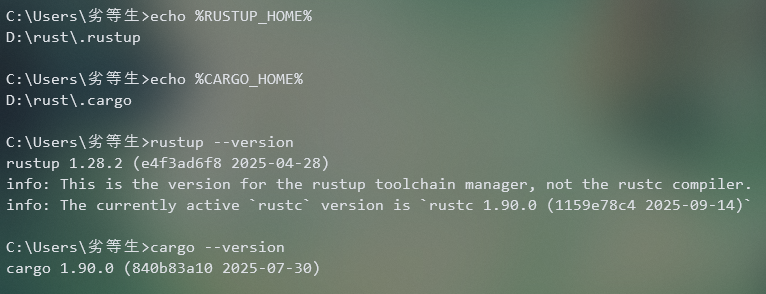
6. 配置 Cargo 镜像源
在 .cargo 文件夹中创建 config.toml 配置文件, 配置清华 crates.io-index 镜像,这样Cargo 将会使用清华大学的镜像源来下载 crate。
bash
[source.crates-io]
replace-with = 'tuna'

[source.tuna]
registry = "https://mirrors.tuna.tsinghua.edu.cn/git/crates.io-index.git"